Sabtu, 02 Juni 2012

Download Funny Photo Maker v1.00

Funny Photo Maker
Funny Photo Maker is a free photo editor software providing you with free photo frame, fun picture effects and photo face fun. With this free photo editing program, you can edit gorgeous photos, and output in BMP, JPG, PNG & GIF animation.

Funny Photo Maker is free photo editor software providing you with free photo frame, fun picture effects and photo face fun. With this free photo editing program, you can edit gorgeous photos, and output in BMP, JPG, PNG and GIF animation.

Funny Photo Maker has a user-friendly interface that enables you to fast comprehend and use the powerful program. The whole editing process is simplified into 2 steps: Design & Output. No complicated graphic editing knowledge required.

This photo editor is a 3-in-one photo editing program includes three kinds of photo editing functions: Artistic, Frame and Face fun. You can design photo as you like with gorgeous photos effects, well-designed photo frames and funny background.

Besides, it is also a 100% free photo editing program. Once installed, you can enjoy lifetime free update. There's no undesired subscription, no unwanted plugin, no watermark and no pop-up window asking for purchase, yet completely clean and free of ads.

With Funny Photo Maker, you can easily edit photo in any popular format and export in BMP, JPG, PNG and GIF animation for sharing. Funny Photo Maker brings life to your photos and lets your photo editing become an aesthetic and interesting creation process.


Download Funny Photo Maker
Visit Funny Photo Maker HomePage
View Large Screenshot

Download Fly Free Photo Editing & Viewer v2.99.6.4

Free Photo Editing & Viewer runs on windows with Mac style skin. View, edit and manipulate multiple pictures simultaneously & easily, includes tools of batch resize, photo batch slideshow PowerPoint, photo editing tool and HTML save JPG.

Using Fly Free Photo Editing & Viewer software, freeware runs on windows with Mac style skin, you can view, edit, enhance and manipulate your pictures easily. It provides a much easier way to view and edit multiple photos simultaneously in multiple tabs.

Key features:

Multiple tab image browser & photo editor: View or edit multiple photos simultaneously and easily in multiple tabs.
Image batch resize: Batch resize images with flexible options.
Batch photo slideshow PowerPoint: Batch import photos and create slideshow PowerPoint file in seconds.
HTML convert to image JPG: Convert entire web page HTML to JPG integrated with image editing tool.
Powerful photo editor: Crop, resize, RGB, gray scale, bright, contrast, rotate, add text, red eye and more. Multiple-tabs make image editing & view simultaneously much easier.
Interface: Mac style skin interface.


Download Fly Free Photo Editing & Viewer
Visit Fly Free Photo Editing & Viewer HomePage
View Large Screenshot

Jumat, 01 Juni 2012

Merubah limit import mysql di phpmyadmin

okey siang ini saya mau nulis masalah cara import database pake phpmyadmin langkah nya cukup simple tingaal klik, klik,klik beres dah, hehe.

Untuk masalah importnya emang gampang tadi ada kendala pada saat kita mau import biasanya dilimit cuma 4 MB nah kita punya databasenya 100 MB mau di upload gimana coba ?? ? .
ada dua cara untuk mengimport database yang ukuran nya melebihi maximun upload phpmyadmin langsung aja deh gan gak banyak baca mantra lagi :

1. dengan menggunakan CLI caranya udah saya tulis disini
2. Dengan cara merubah limit upload phpmyadmin nya mau tau caranya ?? langsung aja gan cekibrow.

pertama kita buka file php.ini yang ada di folder apache atau ada di folder /opt/lampp/etc jika anda menggunakan lampp,
perintah nya kayak gini :
# vim /opt/lampp/etc/php.ini (kalo pake lampp)
# vim /apache/php.ini (kalo pake apache biasa)
seletah itu cari baris upload_max_filesize = 4MB
rubah yang warna merah sesuai kebutuhan anda :
lebih jelasnya bisa lihat nih gambar porno nya gan
Sekian yang dapat saya sampaikan atas kelebihan dan kekurangannya saya mohon maaf. Maju terus dunia IT Indonesia . Indonesia Merdeka.
walah jadi kayak pidato pak presiden daaaaahhh.

Cara import database pake CLI di Debian

Pagi kali ini ane mau nulis masalah cara import database lewat CLI, ngapain pake CLI kan pake phpmyadmin lebih mudah ? iya sih pake phpmyadmin emang lebih mudah tapi ukuran nya terbatas cuma ampe beberapa mega, trus kalo kita mau import database yang besar sebesar gajah gimana hayooooo.
ini dia caranya :

1. upload dulu file databasenya misal dharmokasep.sql misal ane upload ke /home/dharmo.
2. kita masuk ke folder /home/dharmo pake cd /home/dharmo
3. lalu ketik koment ini mysql -u (usermysql) -p (nama database) < namafile.sql misalnya kayakdini kaka. mysql -u root -p dharmokasep < dharmokasep.sql ( asumsi nama user mysql dharmokasep dan nama file database nya dharmokasep) ini biar lebih jelas ane kasih gambarnya dah gan


oh iya gan setelah agan ngetikin koment yang diatas nanti agan disuruh masukin password masukin aja password tetangga eheheh. maksudnya masukin aja password mysqlnya jangan password pesbuk yah wkwkwkw. kayaknya udah dulu share kali ini mudah mudahan bermanfaat.

Rabu, 23 Mei 2012

Cara Membuat Database MySQL localhost di XAMPP

Sebenernya ini tutorial mudah saja cuma buat memudahkan yang sedang belajar membuat blog/website menggunakan Database MySQL localhost di XAMPP akan saya paparkan.

Sedikit saja mengenai definisi Database MySQL menurut Wikipedia. MySQLadalah sebuah perangkat lunak sistem manajemen basis data SQL, Jika dalam bahasa Inggris adalah database management systematau disingkat DBMS yang multithread, multi-user, dengan sekitar 6 juta pengguna atau pemasang di seluruh dunia. MySQL AB membuat MySQL tersedia sebagai perangkat lunak yang tidak dipungut biaya atau gratis dibawah lisensi GPL, kepanjangan dari GNU General Public License, tetapi mereka juga menjual dibawah lisensi komersial untuk kasus-kasus dimana penggunaannya tidak cocok dengan penggunaan GPL ( GNU General Public License ).

Untuk lebih lengkap dan jelasnya silahkan baca Definisi Database MySQL di Wikipedia.

Cara Membuat Database MySQL localhost di XAMPP
  • Buka Database MySQL dengan mengakses “http://localhost/phpmyadmin/“.
  • Makan akan tampil halaman phpmyadmin. Nah, melalui phpmyadmin kita akanmembuat dan mengelola Database MySQL Blog atau Website kita.
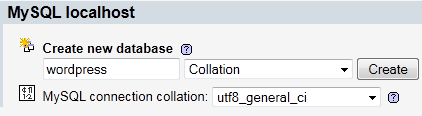
  • Pada bagian MySQL Localhost kita melihat Create new database yang dimana kita bisa mengisikan nama database MySQL dengan bebas. Lihat gambar dibawah bahwa saya mengisikannya dengan nama wordpress.
  • Kemudian Klik Create.
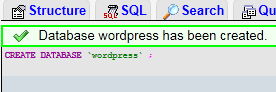
  • Database wordpress has been created.” Berarti anda sudah selesai membuat Database Mysql.
Selesai sudah kita membuat database MySQL Kosong yang bisa kita gunakan untuk Blog atau website kita. Terima kasih telah membaca tutorial saya tentang Cara Membuat Database MySQL localhost di XAMPP.

Cara Download dan Install XAMPP di Windows

XAMPP adalah salah satu tool untuk membuat Web Server sangat mudah.
XAMPP dapat compatible dengan 4 OS lainnya, makanya di sebut XAMP.

Apa itu XAMPP?
XAMPP adalah singkatan dari:
X  = 4 ( Mendukung 4 Operasi Sistem )
A  = Apache
M = MySQL
P  = PHP
P  = Perl.

XAMPP Web Server tersedia dalam GNU General Public License dan Freeware, merupakan web server yang mudah digunakan yang dapat melayani tampilan halaman web yang dinamis.

Jika anda menginginkan XAMPP anda bisa mendownload langsung dibawah ini :
Download XAMPP Linux, Windows, Mac OS X, dan Solaris ( Download Sesuai Operating System anda )
Setelah anda selesai mendownload XAMPP mari kita lanjutkan pada tahap Installasi XAMPP pada Sistem Operasi Windows. Berikut cara Installasinya :
Double klik File xampp-win32-1.7.4-VC6-installer.exe ( yang sudah anda download dari link di atas tadi ).
Maka akan muncul
Nah setelah muncul gambar nomer 2 kita di tampilkan Destination Folder atau pengalokasian dimana kita akan menempatkan/menginstall XAMPP. Jika default saja makan akan di install pada C:\xampp\. ( Bisa anda rubah sesuka hati anda ).

Kemudian klik Next >.
Disini kita akan menunggu sesaat extracting/Installing XAMPP pada directory C:\xampp\.
Setelah Installasi selesai akan muncul kotak dialog CMD.EXE, enter – enter saja.

Kemudian Exit.
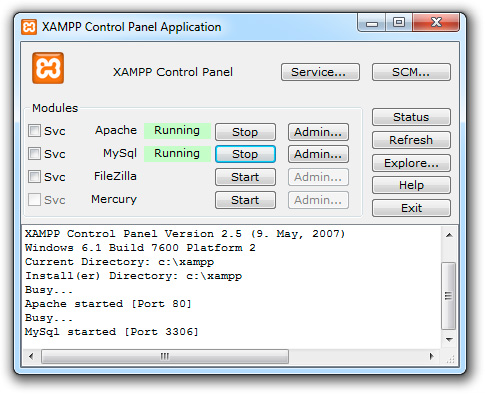
Bisa buka melalui CMD.EXE tadi atau mengklik Shortcut XAMPP pada Desktop anda. Maka akan tampil seperti dibawah ini.
Kemudian Klik Start Disebelah kanan Apache dan MySQL sehingga Running.
Tahap Installasi Selesai dan sudah dapat digunakan.

Cek pada browser anda dengan mengetikan 127.0.0.1 atau localhost. Jika keluar tampilan Apache XAMPP berarti anda berhasil Menginstall XAMPP di Windows.

Rabu, 09 Mei 2012

Membedakan limit browsing dan download pada mikrotik


Setelah beberapa hari yang lalu saya menulis Cara Membatasi Download Di Mikrotik, maka pada kesempatan ini saya menuliskan tentang cara memisah atau membedakan limit bandwith traffic download dan browsing.

Dalam hal ini batas ketentuan traffic bandwith untuk browsing adalah 128KB, jadi jika traffic klient sudah melebihi angka diatas maka mikrotik akan menganggap klient tersebut melakukan download.

Langkah pertama adalah membuat mangle traffic download dan browsing menggunakan servise connection bytes.

Setelah proses marking pada mangle selesai, maka selanjutnya adalah membuat bandwith limiter untuk kedua traffic diatas.

Selamat mencoba :)

Membatasi Download Di Mikrotik

Download saat ini sudah menjadi aktifitas sehari-hari bagi pengguna internet. Mulai dari lagu, film sampai dengan video. Celakanya banyak warnet yang mengeluh koneksi lambat jika ada salah satu pelanggan mereka yang mekakukan aktifitas download, terlebih jika si pelanggan tersebut menggunakan download acclerator semacam IDM.

Namun bukan berarti hal tersebut tidak bisa diatasi,di mikrotik membatasi trafic download IDM dapat dilakukan dengan cukup simpel dan mudah. Sebagai gambaran kita anggap warnet mempunyai kapasitas bandwidth 1mbps yang akan kita pecah jadi dua bagian yaitu 256kbps untuk maksimal trafic download dan sisanya untuk browsing dan lain-lain.

Langkag pertama adalah membuat marking untuk trafic download pada menu Mangle

Selanjutnya adalah membuat Queue types

Dan langkah terakhir adalah proses pembuatan maksimal limit download

Mudah bukan? selamat mencoba

Setting Mikrotik PPPOE Client Gateway Speedy

Speedy belakangan ini telah menjadi solusi untuk kebutuhan internet bagi banyak kalangan, banyaknya pilihan paket dan terjangkaunya harga menjadi pertimbangan orang untuk berbondong-bondong menggunakan koneksi ini.

Pada kesempatan ini saya ingin memberikan panduan langkah untuk setting mikrotik pppoe sebagai gateway speedy. Hal yang pertama mesti dilakukan sebelum memulai seting pada mikrotik adalah merubah setingan modem dari mode PPPOE menjadi mode BRIDGE.
langkah selanjutnya adalah create Ip address pada mirktoik, dalam hal ini saya asumsikan ether1(speedy) saya beri Ip 192.168.1.2/24 sedangkan ether3(klient) saya beri Ip 10.10.10.1/199
Setelah create Ip address langkah berikutnya adalah create interface PPPOE client untuk koneksi speedy kita, dalam hal ini yang tidak boleh kita lupa adalah mencentang add default route danuse peer dns
Dan langkah terakhir adalah proses Nat, agar supaya group Ip klient 10.10.10.0/199 bisa terkoneksi dengan internet
Nah akhirnya sudah selesai proses setting mikrotik pppoe sebagai gateway speedy, mudah dan simpel bukan.

Setting VPN PPTP server Mikrotik

Untuk memantau trafic jaringan klient rt/rw net jika kita berada di luar area covarage/luar kota maka sudah semestinya kita menggunakan jalur VPN. Selain alasan keamanan,dengan VPN kita jauh lebih mudah untuk monitoring semua perangkat yang ada dalam jaringan natework kita.

Pada mikrotik banyak service untuk create VPN,namun kali ini saya akan ambil salah satu contoh yaitu service PPTP server. Jalankan sesuai dengan gambar dibawah ini.

NB: Klik gambar untuk memperbesar
Untuk mengakses koneksi vpn ini maka komputer atau laptop anda harus di setting new connection VPN ayang ada pada menu control panel-network connection-create new connection

Setting Hotspot Mikrotik

Hotspot saat ini sudah menjadi trend di berbagai kawasan. Mulai dari rumah sakit, hotel, mall dan bahkan warung di pinggir jalan pun sudah mulai menggunakannya. Tujuan dari di pasangnya servis hotspot adalah untuk memanjakan pengunjung serta bisa mempermudah terkoneksi dengan internet di manapun dan kapanpun.

Kalau 2 tahun lalu masih marak hotspot berbayar di tempat umum, maka dewasa ini rata-rata hotspot sudah free sebagai fasilitas di area tersebut, Salah satu system yang saat ini sering dipakai untuk mengoperasikannya adalah mikrotik. Berikut ini saya jelaskan step by step cara setting hotspot mikrotik.

Langkah pertama adalah ikuti langkah pada tulisan ini tapi tanpa menggunakan proses NAT. Selanjutnya adalah setting interface hotspot pada menu Ip- hotspot server- setup (ikuti langkahnya dengan menekan tombol Next sampai setup hotspot succes.

Setelah berhasil setting hotspot mikrotik, saatnya kita membuat user hotspot beserta limit waktu (up time) pada user tersebut, Langkahnya adalah masuk ke menu Ip- hotspot-user.
Dalah contoh gambar diatas, saya telah membuat user password sebagai berikut. User adalahterserah dan passwordnya juga terserah dengan limit waktu konek (uptime) adalah 2 jam.

CARA SETTING MIKROTIK

mik1
bukan suatu hal yang aneh lagi kalau saat ini orang mulai berbondong-bondong migrasi ke OS mikrotik untuk membuat sebuah router dan bandwith management.dikarenakan pengunaan yang mudah(bagi orang yang baru kenal pun)dan tampilan winbox yang simple.

Berikut ini saya tulis cara install mikrotik mulai dari awal
Nyalakan RB mikrotik anda trus sambungkan pc anda ke salah satu eth di RB nya(dianjurkan ke port eth1).karena mikrotik yg masih default belum punya ip maka untuk mendeteksi mac address perlu di gunakan software neighbors yg bisa di download di http://www.mikrotik.co.id/download.php.
1.setelah terinstall dengan baik dan benar jalankan mirotik anda

2.masukan user password default
user:admin
paswword:(kosong)tanpa password
3. ganti nama ethernet anda jika anda mau, dalam hal ini anda dapat memberikan nama apa saja = [galuh@mikrotik] >interface
[galuh@mikrotik] interface >print (melihat dulu berapa banyak ethernet yg terpasang)
[galuh@mikrotik] interface >set 0 name=LAN
[galuh@mikrotik] interface >set 1 name=WAN
4. kemudian nambahkan ip addressnya
[galuh@mikrotik] >ip address
[galuh@mikrotik] ip address >add address=192.168.0.1/255.255.255.0 interface=LAN —-> ini untuk ip interface lokal
[galuh@mikrotik] ip address >add address=203.89.31.34/255.255.255.248 interface=WAN —> ini untuk ip global yg di dapet dari ISP
5. kemudian masukin gatewaynya
[galuh@mikrotik] > ip route
[galuh@mikrotik] ip route >add gateway=192.168.0.0/24/203.89.31.33 —-> ini merupakan gateway untuk keluar
6. kemudian setup webproxy
[galuh@mikrotik] >ip web-proxy
[galuh@mikrotik] ip web-proxy >set enable=yes
[galuh@mikrotik] ip web-proxy >set transparent-proxy=yes
[galuh@mikrotik] ip web-proxy >set max-object-size=1200KiB —> ini supaya nge loadnya ngacir si web proxy
7. kemudian tambahkan rule supaya si client yg menggunakan port 80 akan di oper ke web-proxy
[galuh@mikrotik] >ip firewall nat
[galuh@mikrotik] ip firewall nat >add chain=dstnat protocol=tcp dst-port=80 action=redirect to-ports=3128
8. kemudian masukan dns nya
[galuh@mikrotik] >ip dns
[galuh@mikrotik] ip dns >set primary-dns=xxx.xxx.xxx.xxx
[galuh@mikrotik] ip dns >set secondary-dns=xxx.xxx.xxx.xxx
9. Sekarang masqurade interface WANnya
[galuh@mikrotik]>ip firewall nat
[galuh@mikrotik] ip firewall nat>add chain=srcnat action=masquerade src-address=192.168.0.0/24 dst-address=0.0.0.0/0

10. sekarang coba ping ke gateway & dns dari mikrotik, kalo REPLY berarti dah konek

SEMOGA TUTORIAL INI DAPAT MEMBANTU

Selasa, 17 April 2012

Membuat Server Sendiri dengan Telkom Speedy

Artikel ini merupakan lanjutan dari artikel sebelumnya tentang “Me-remote Modem ADSL Milik Sendiri“, pada artikel sebelumnya dengan mengakses WAN IP pada modem maka anda akan dihadapkan pada halaman login itu artinya anda sudah bisa mengakses sumber daya ditempat anda (rumah, kantor atau sekolah) dimana modem tersebut berada.

Langkah selanjutnya dari pemanfaatan akses remote tersebut kita bisa membuat web hosting sendiri untuk blog/web milik kita, seperti anda ketahui untuk memembuat web diperlukan hosting dengan biaya minimal 100.000 per tahun, namun sebenarnya anda bisa membuat hosting dan server sendiri dengan berbekal 1 buah serwer (direkomendasikan linux), Internet 24 jam bandwidth minimal 1 Mb (speedy), dan modem ADSL yang mendukung layanan Dynamic DNS (DNS) dalam hal ini penulis menggunakan modem ADSl SMC sweri baricade.
Untuk Memulainya silahkan simak step by step nya berikut ini :
Instal Paket server (Misal XAMPP) pada komputer yang akan digunakan sebagai server, aktifkan layananserver yang akan diakses via jaringan internet, misal web server (apache), MySQL Server, FTP Server, dan Telnet (baca Mengaktifkan Telnet di Windows XP dan Mengaktifkan Telnet Service di Linux Ubuntu)
Cek IP WAN modem anda , caranya baca di artikel “Me-remote Modem ADSL Milik Sendiri“.
Setelah login di modem anda , masuk ke menu NAT, dan pilih VIrtual Server.
Masukan IP komputer yang akan dijadikan server dan dionlinekan ke internet , dalam hal ini penulis menggunakan IP 192.168.x.y
Pada pilihan Protokol type, pilih TCP & UDP
Pada kolom Port Lan maupun Public diisi dengan POrt yang akan di-publikasi-kan ke Internet secara umum port yang sering digunakan adalah :
80 : jika anda akan membuat web server
21 : Jika anda akan membuat FTP server
22 : JIka anda akan mengaktifkena SFTP Server
23 : Jika anda akan mengaktifkan Layanan Telnet
3306 : JIka anda akan me-remote MySQL Server
lihat GAmbar !

Setelah selesai SImpan pengaturan pada modem anda.
Lakukan dengan pengujian di komputer lain , misal di warnet !.
Untuk menguji web server buka browser dan arahkan ke IP WAN Modem anda misal http://yyy.yyy.yyy.yyy jika tampil halaman XAmpp berarti web server anda telah berjalan. Coba layanan lain misal FTP, telnet atau yang lainnya.

Selesaikah ??
Tidak karena untuk mengakses server anda harus memanggil IP Modem nya, sementara jika menggunakan Speedy maka IP nya akan berubah jika Modem Speedy mati.
Itulah kelemahan IP dinamis dari Speedy.

Lalu bagaimana agar kita tidak dipusingkan dengan pergantian IP ??
Jawabannya dengan memetakan IP Modem anda ke sebuah nama domain (tentu kita gunakan gratisan) …